



皆さんこんにちは!Blender技術記事、第9回です!
今回はいよいよ最後のオブジェクトとなるソファをモデリングしていきます。
パーティクルというモディファイアを使用して、もふもふとした起毛感を表現していきます。
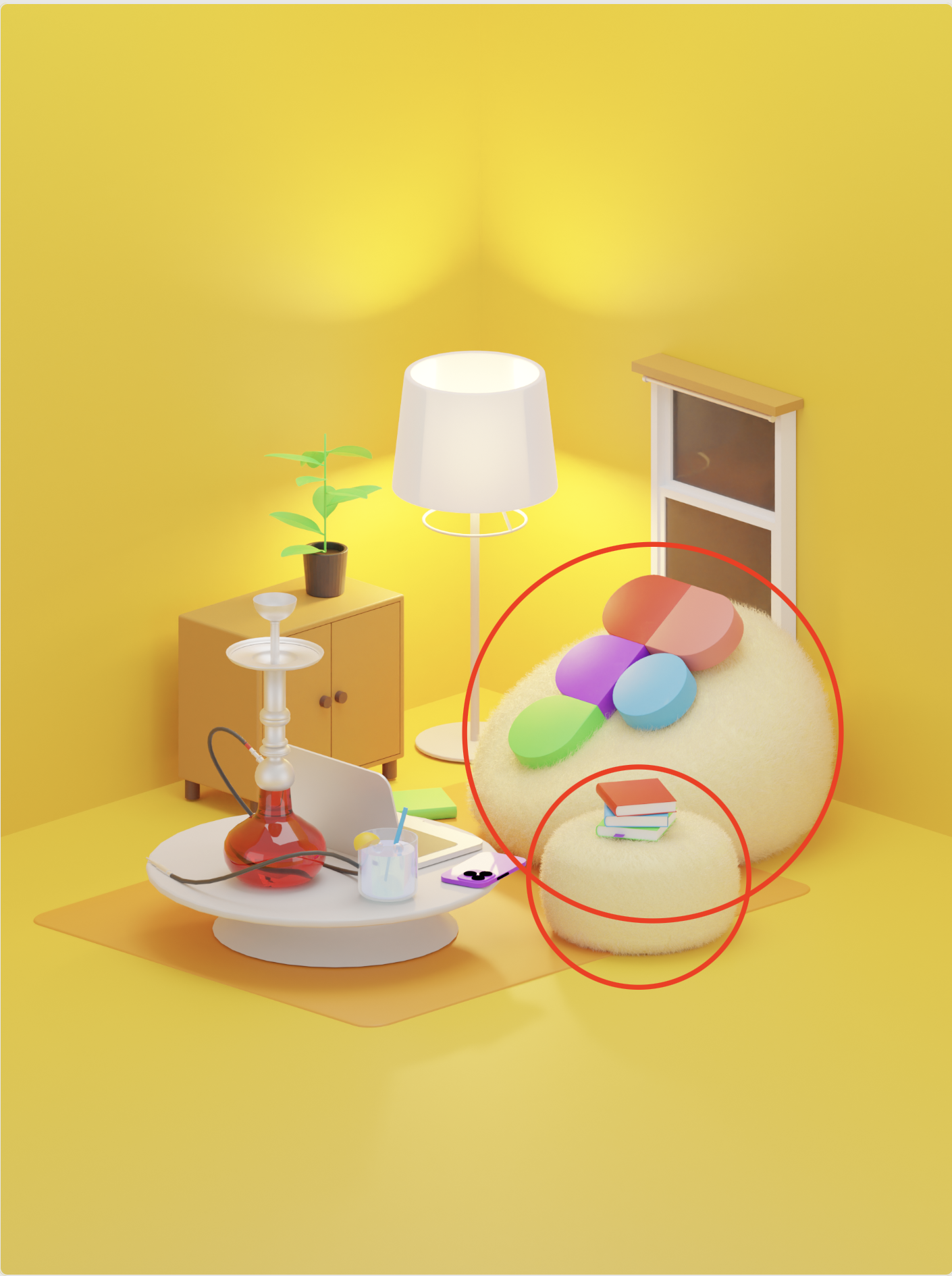

ソファの作り方
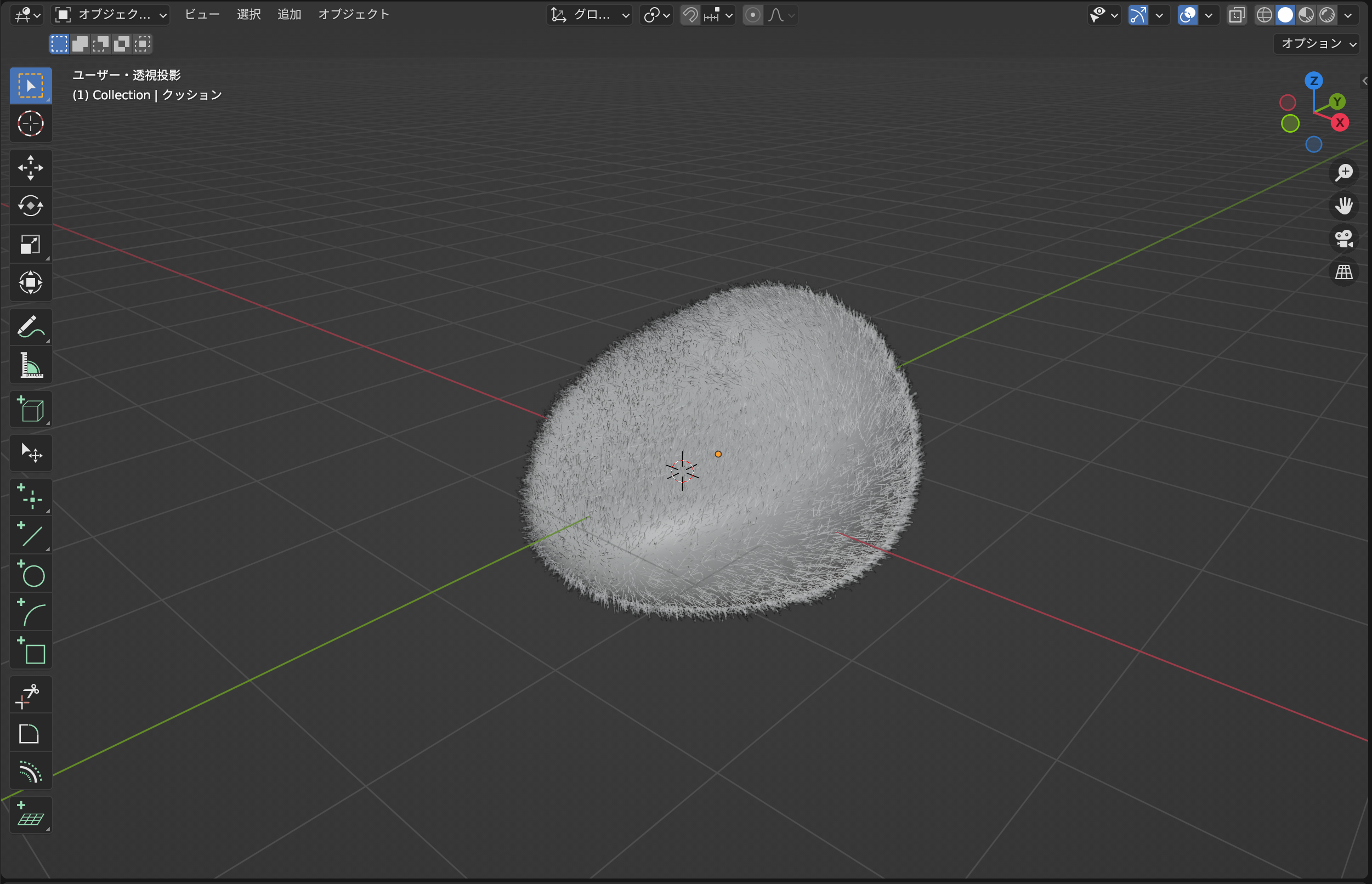
今回制作したソファはベースとなる形状にパーティクルというモディファイアによって起毛を設定しています。
ソファーのベースを作る
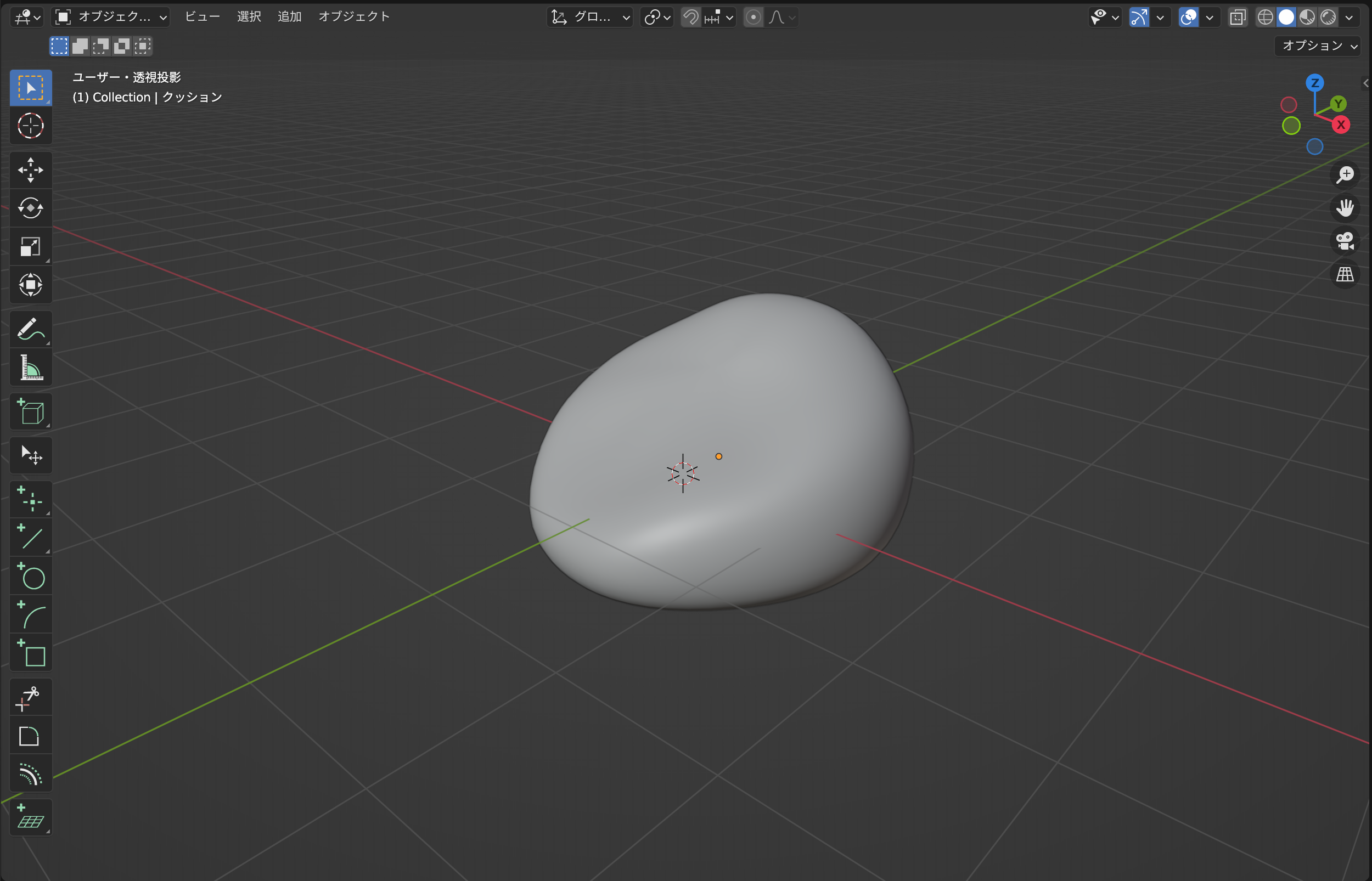
ソファーのベースは球から出来ています。
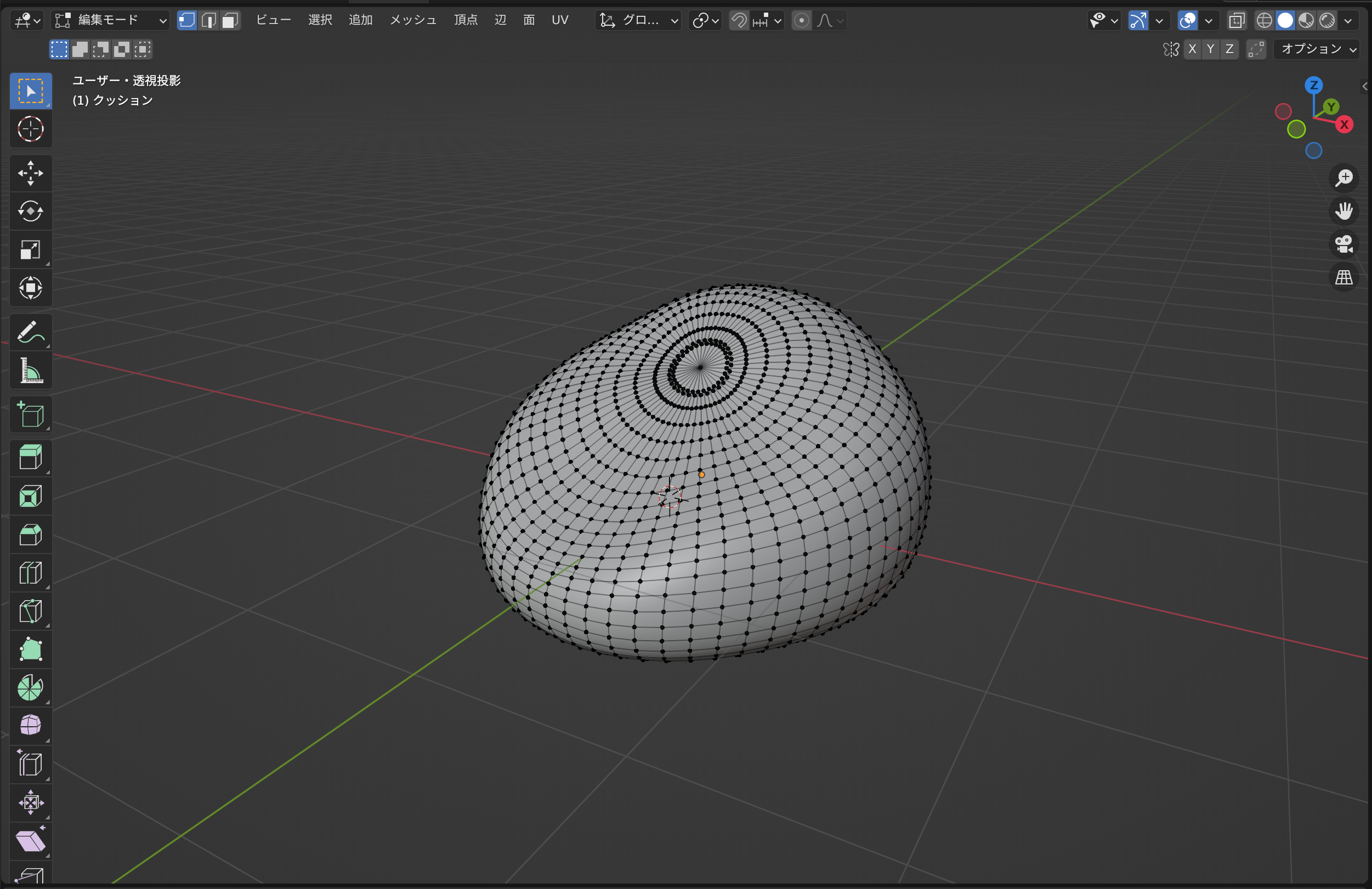
球を生成します。
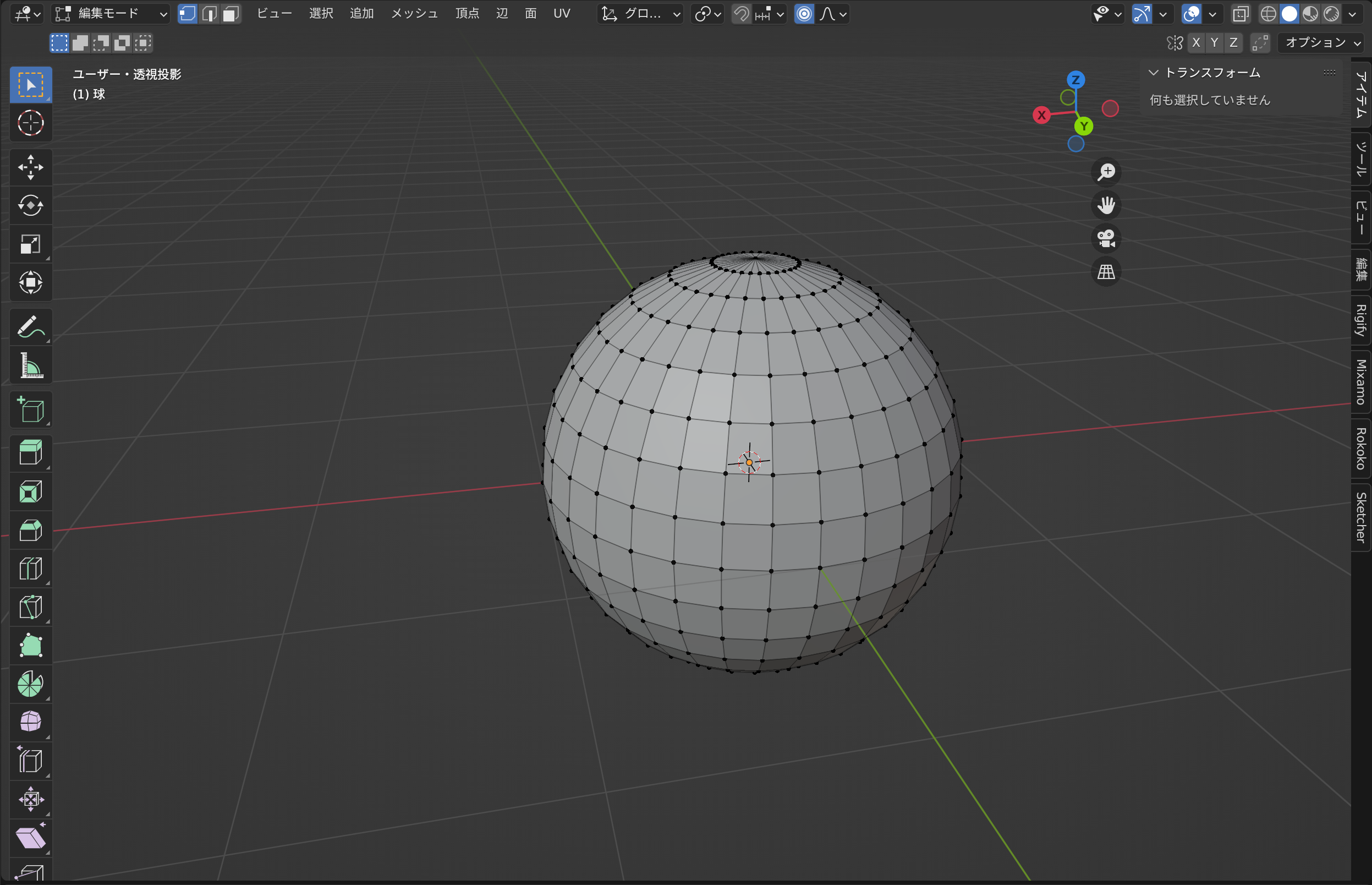
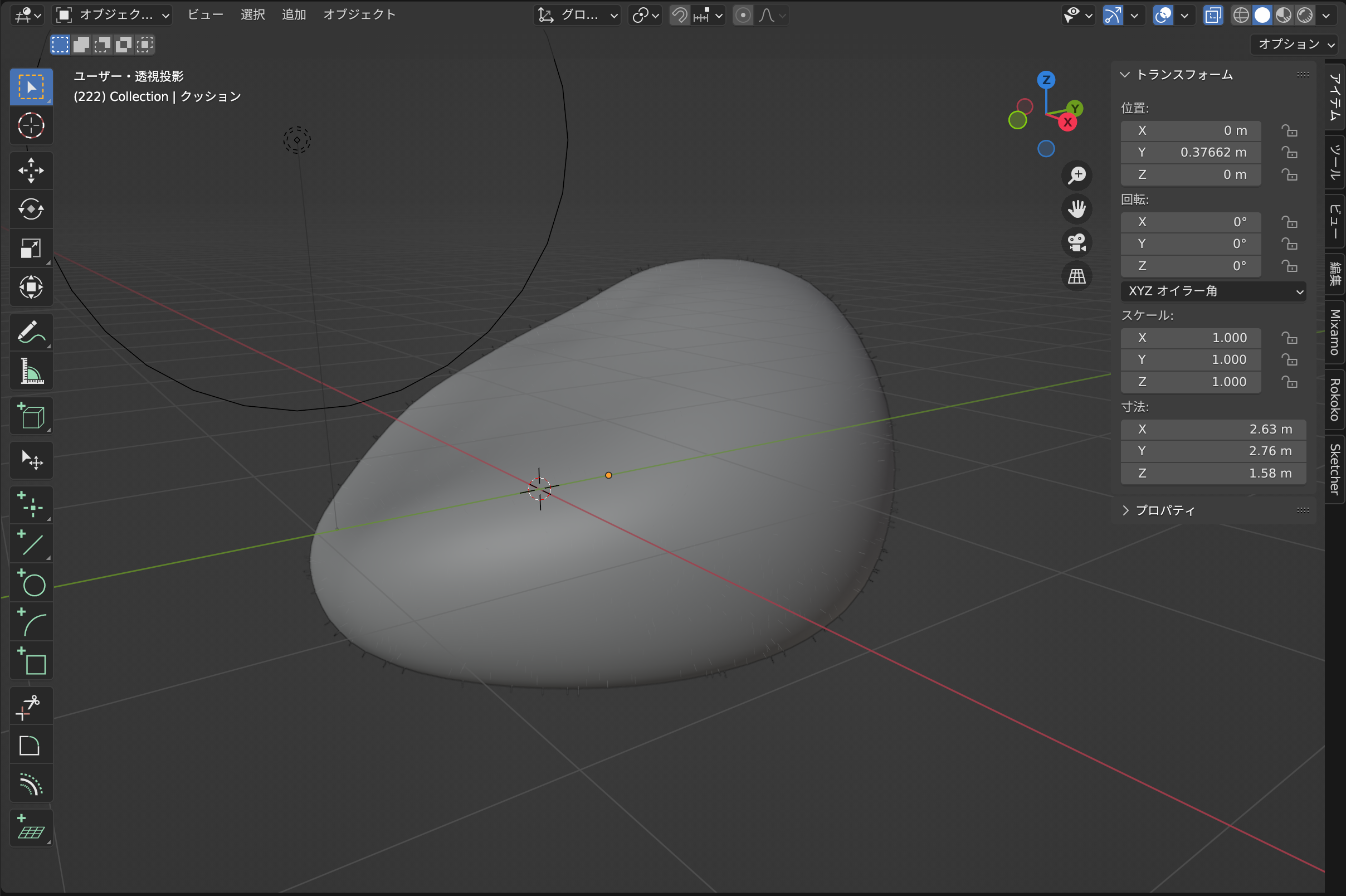
Figmaのロゴが乗ったときに重量が掛かりそうな面を選択し、プロポーショナル編集をオンにした状態で移動させることで自然なクッションの変形を制作します。
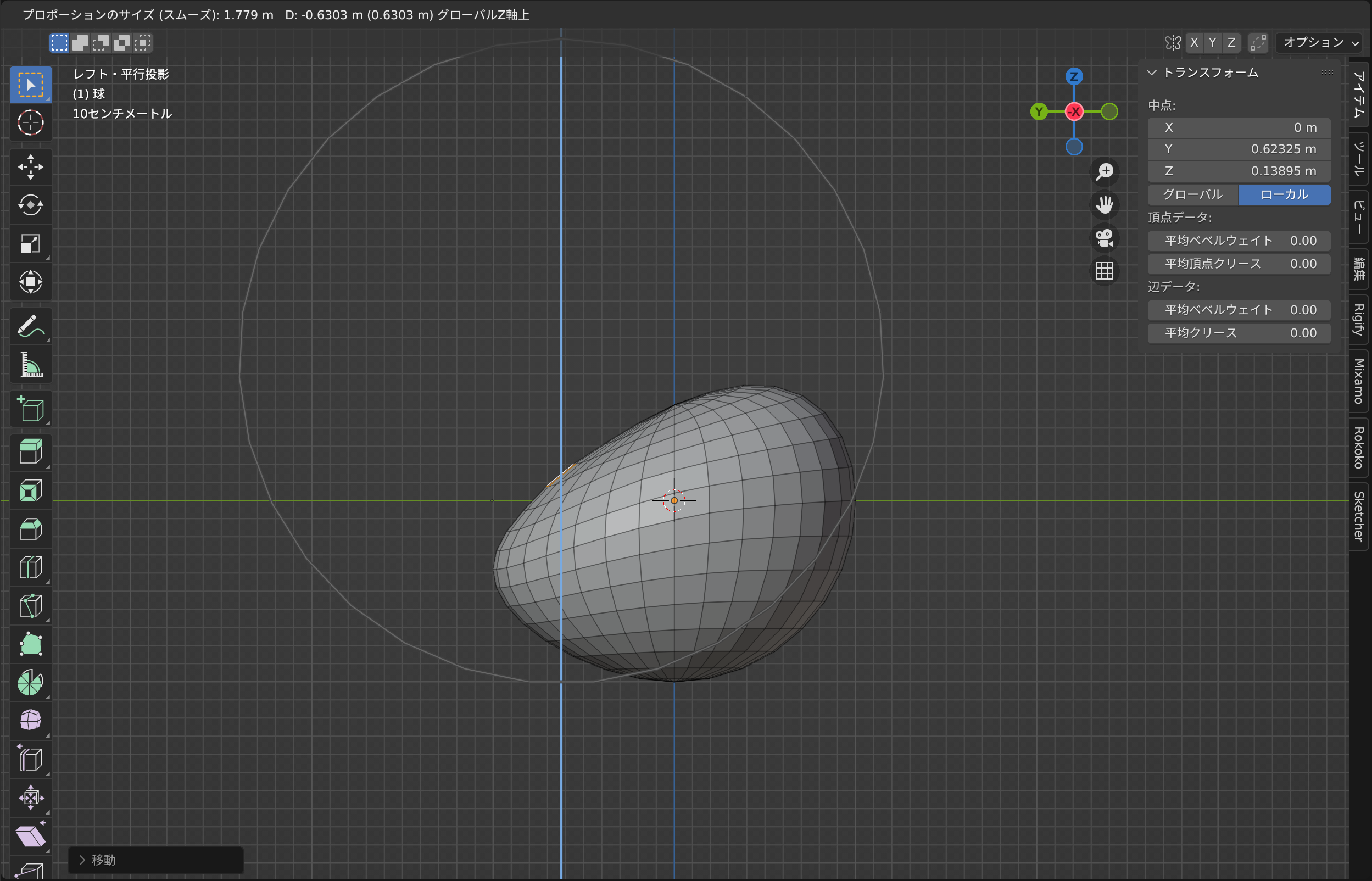
実際にFigmaロゴを当てはめながら変形すると自然な形が掴みやすいと思います。
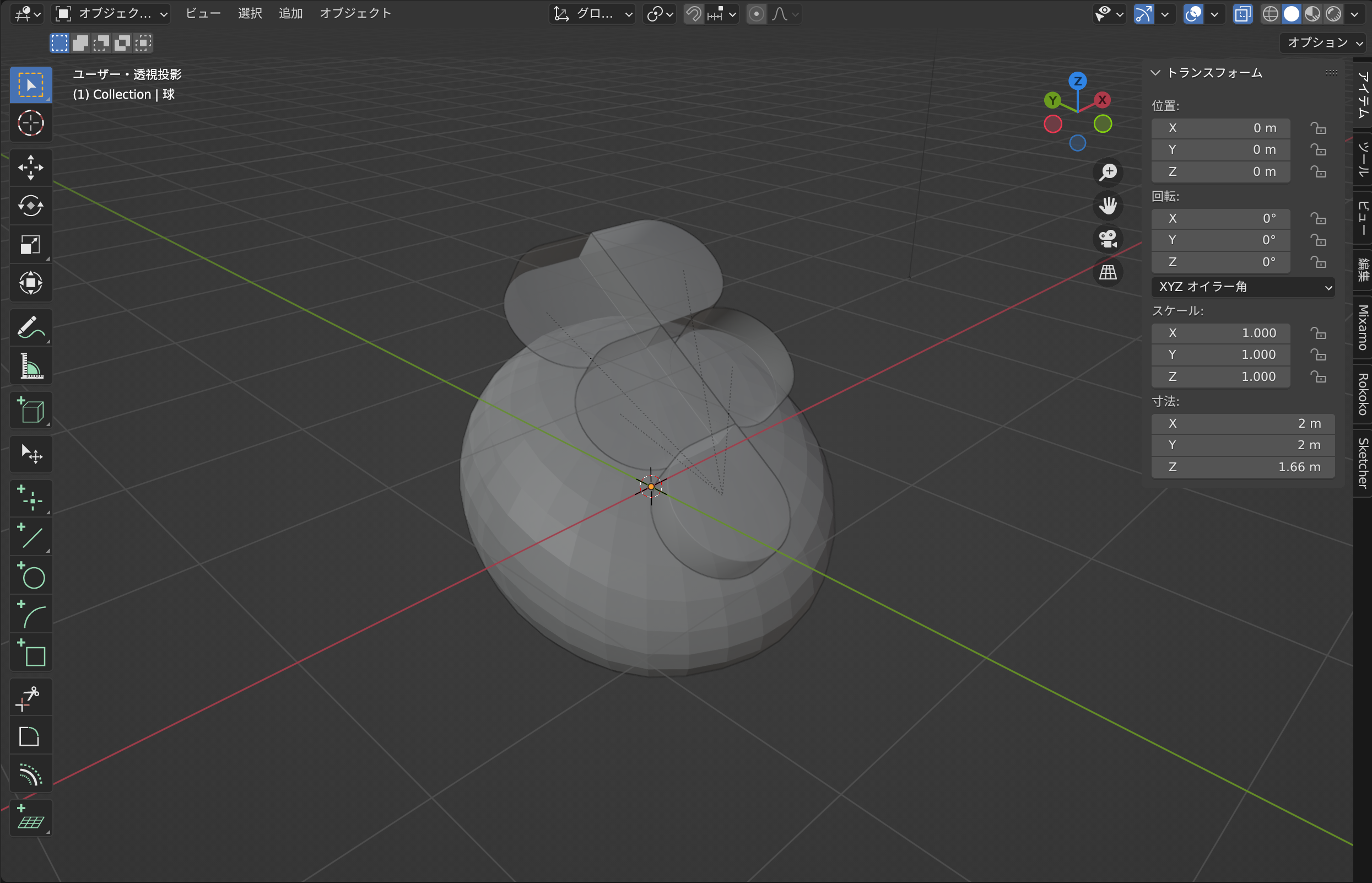
毛を作る
- スケールを適用しておく。(ミラーなどのモディファイアも設定していれば適用しておく。)
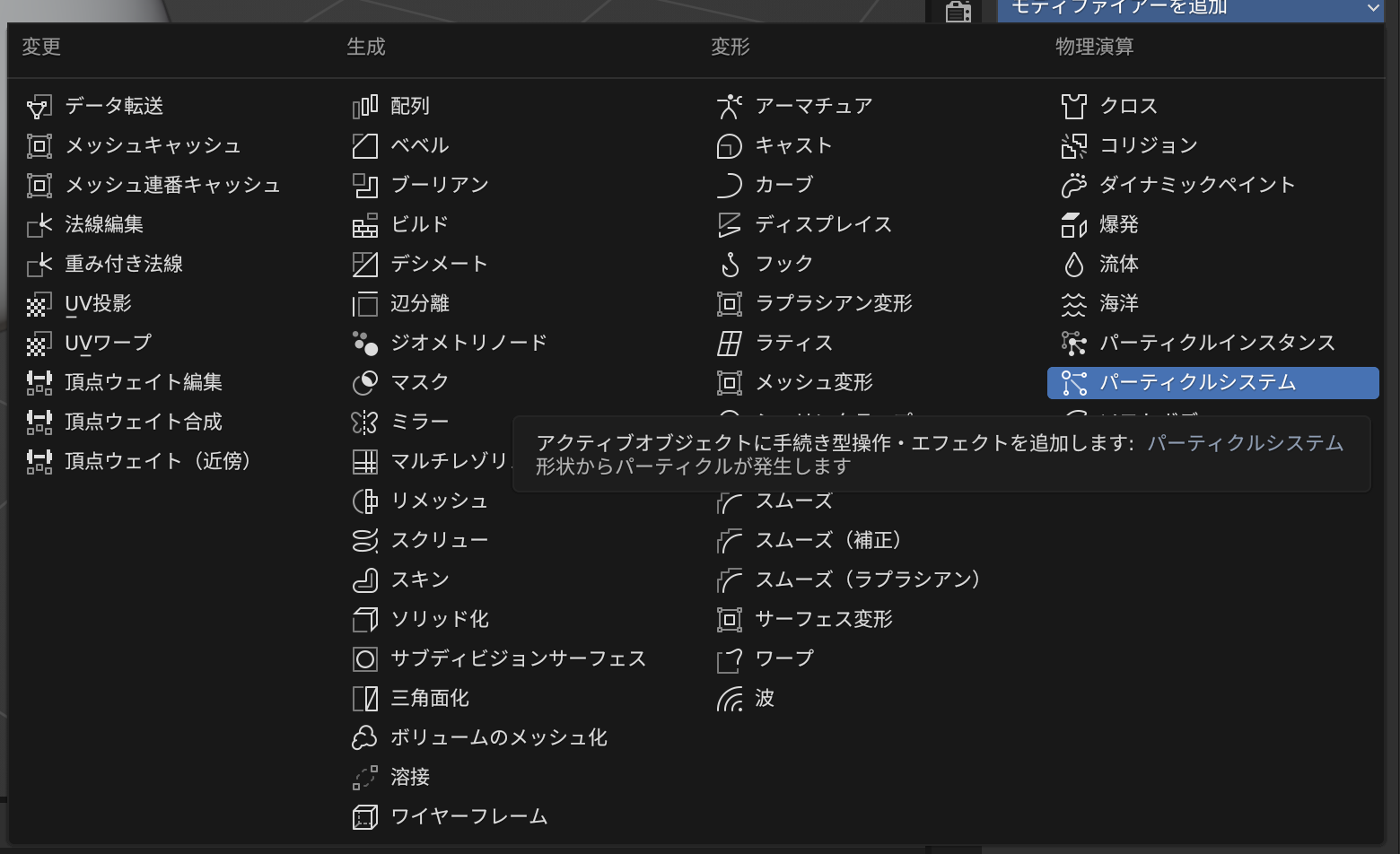
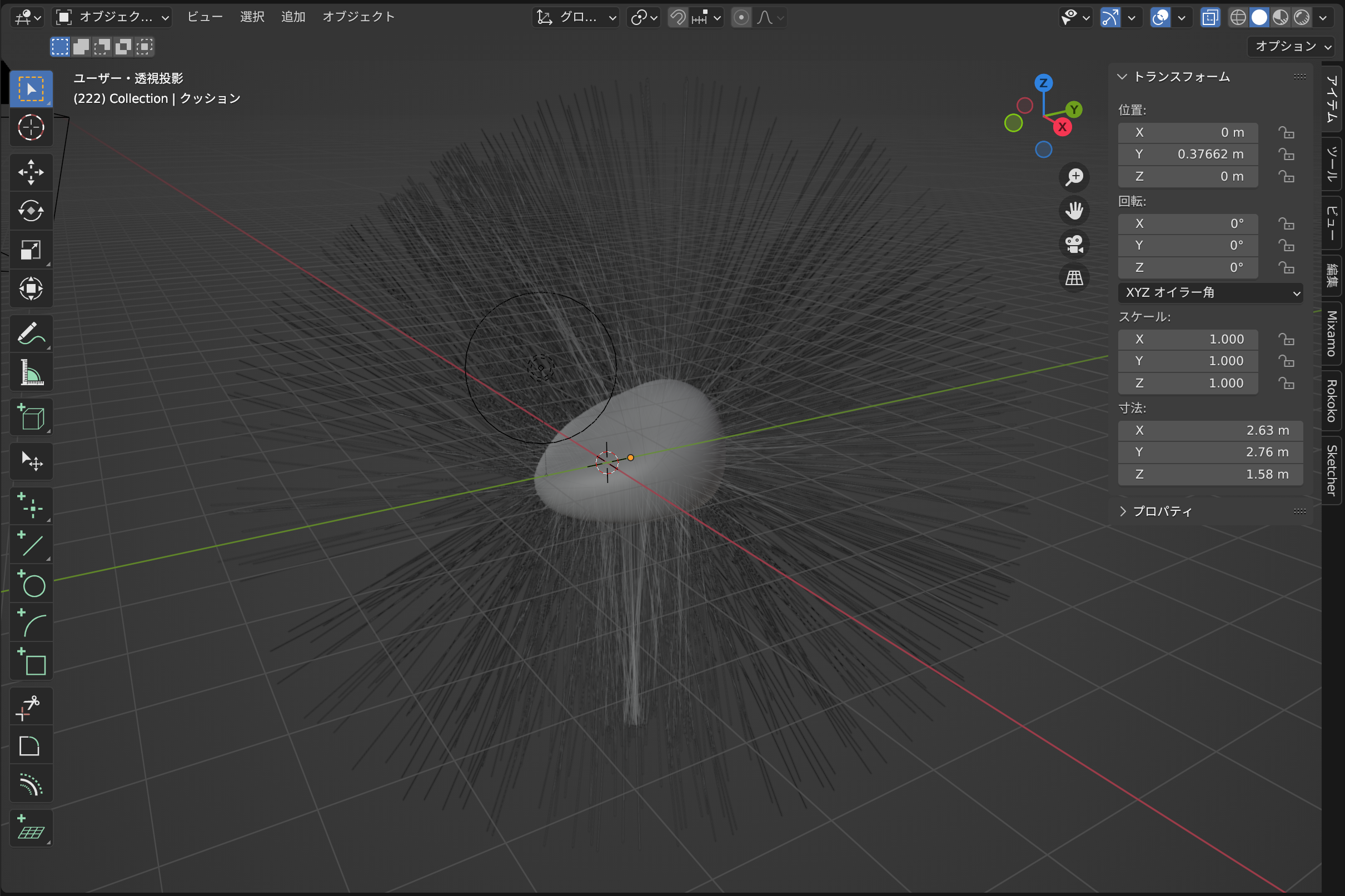
- パーティクルプロパティを開き、「+」ボタンを押して、パーティクルシステムを作る。
- 「ヘアー」を選択。
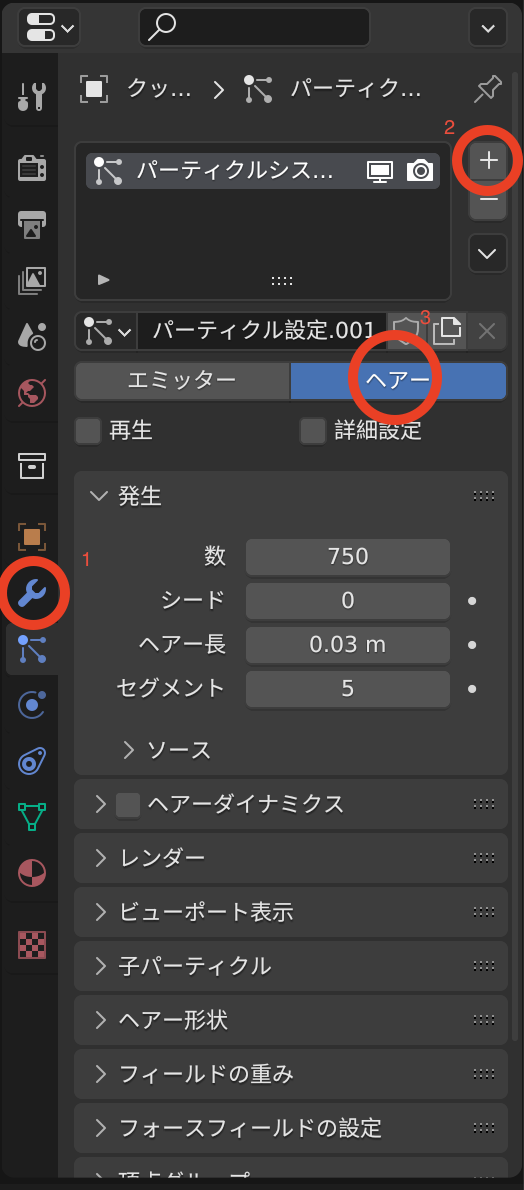
発生を設定
数:750
ヘアー長さ:0.03m
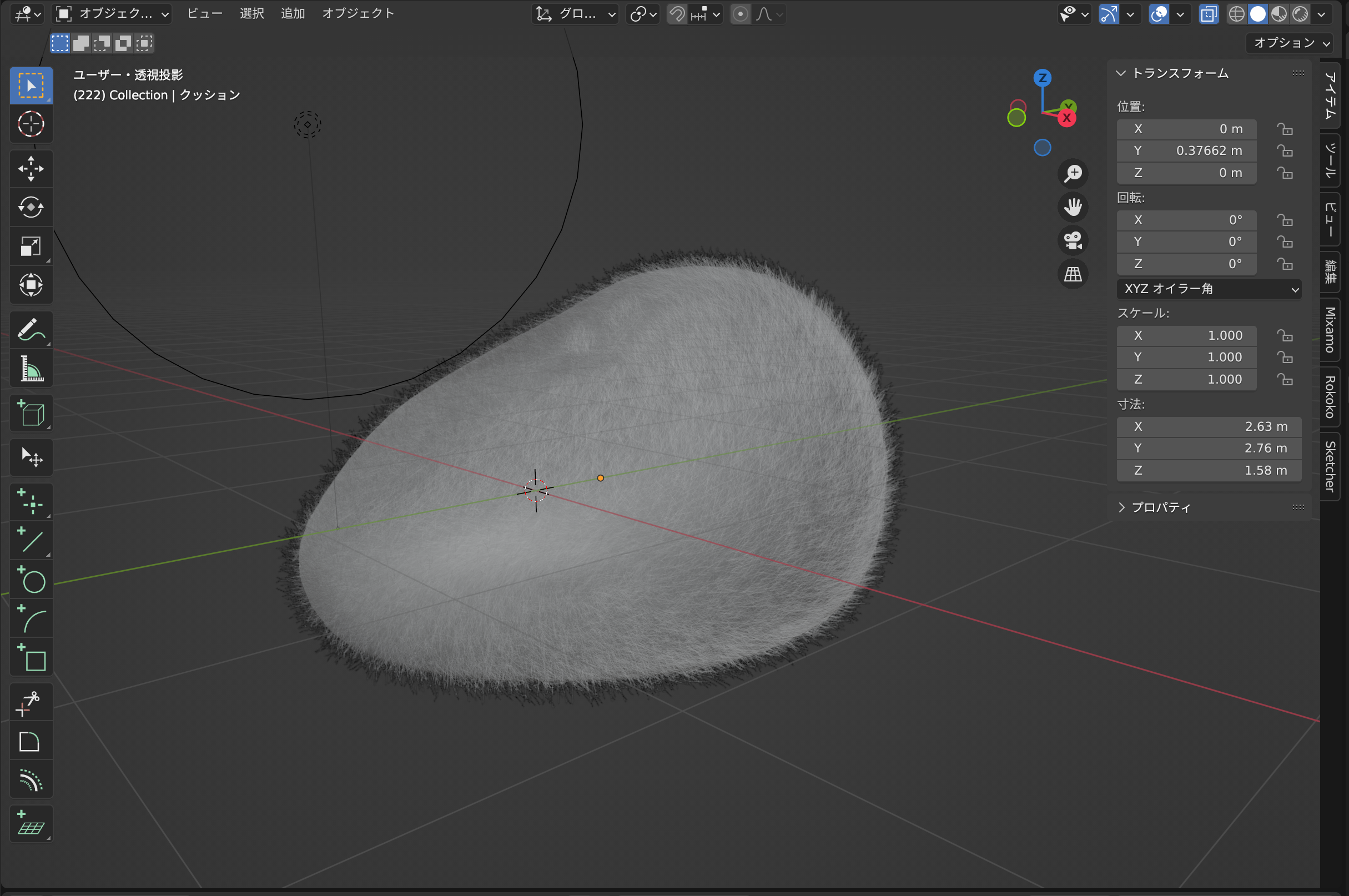
子パーティクルの「補完」を設定
表示数:80 ←毛と毛の間を補完する毛の数
レンダリング:300 ←毛と毛の間を補完する毛の数(レンダリング時のみ)
長さ:1.0
集結
集結:0.25 ←毛束感の設定
ラフ
均一:0.0
サイズ:0.01
終端:0.0
シェイプ:1.0
ランダム:0.25
サイズ:1.0
しきい値:0.0
⚠️
「毛の数」「補完の表示数」の最大値はPCのスペックに依存します。あまり増やしすぎると重くなるので私は「レンダリング」に理想の数値を入力して、「毛の数」「表示数」は少なめにしておくことで編集時の毛の数を減らしていました。
毛の質感を設定
☝🏻
質感はレンダリングされたプレビューで確認したほうがわかりやすいです。また、レンダリングエンジンをCyclesに変更して、都度レンダープレビューに切り替え、確認しましょう。
レンダリングエンジンの種類
- Cycles → 高品質なフォトリアリズムなレンダリングが可能
- Eevee → リアルタイム性と高速レンダリング
- Workbench → 作業中のプレビューや軽い負荷が必要
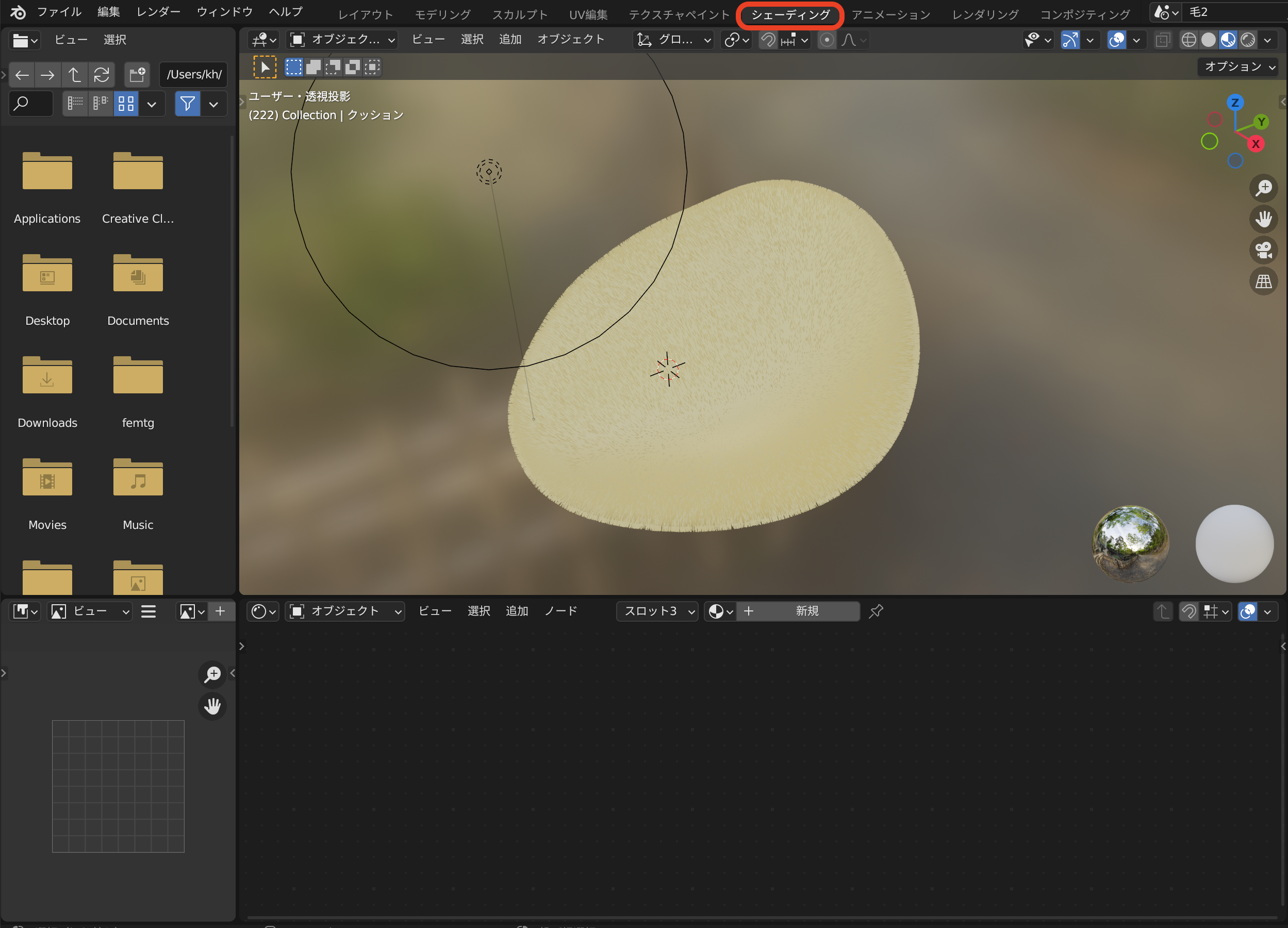
シェーディングタブを選択
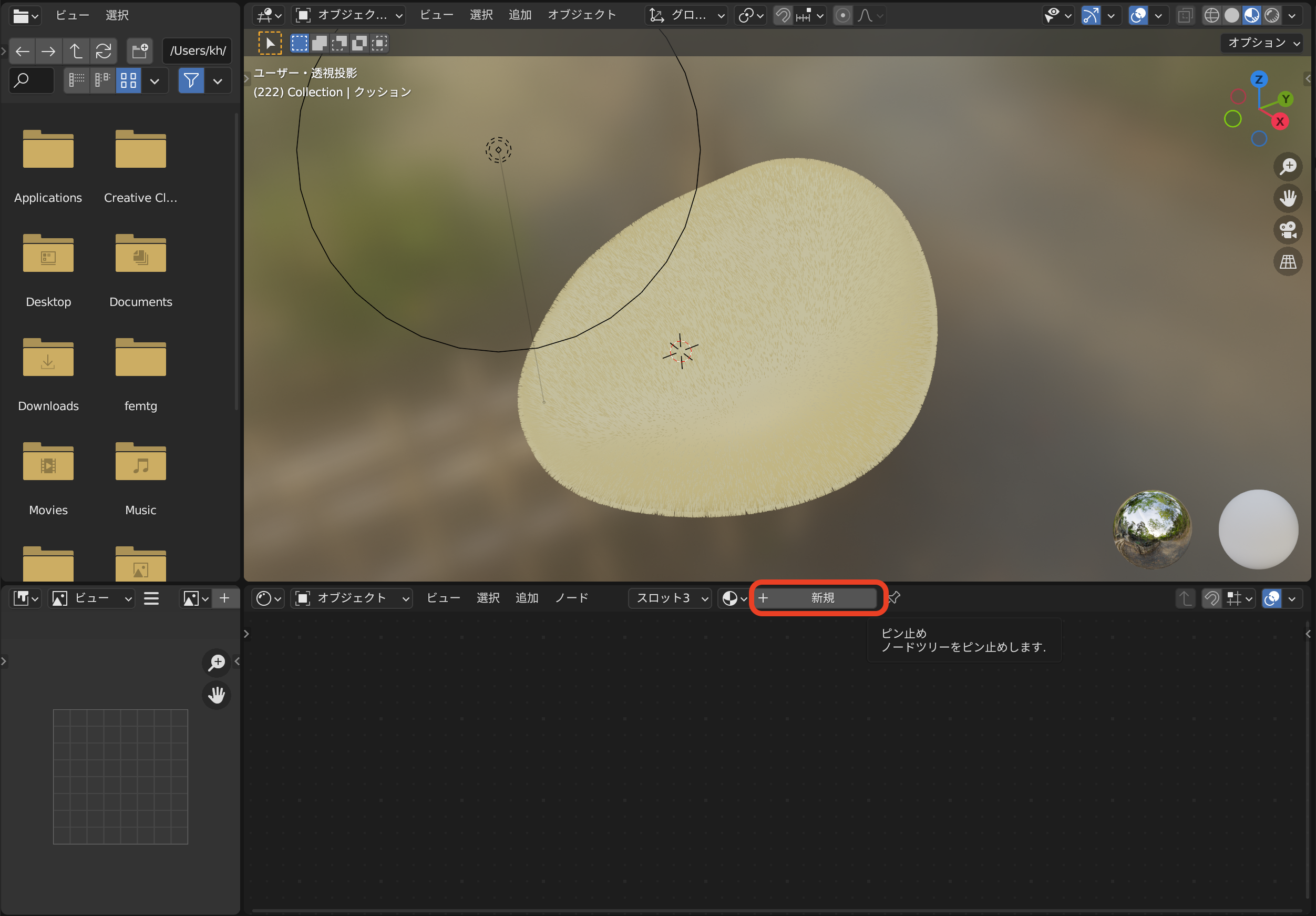
新規マテリアルを追加(名前を設定しておく。)
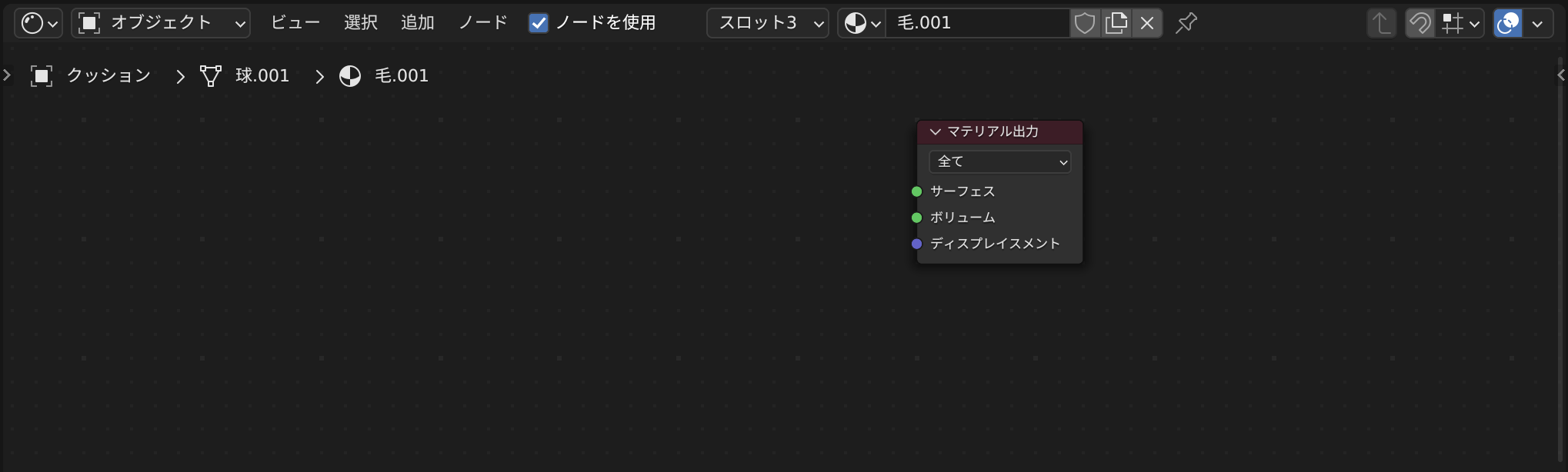
デフォルトでついているプリンシプルヘアーBSDFを削除
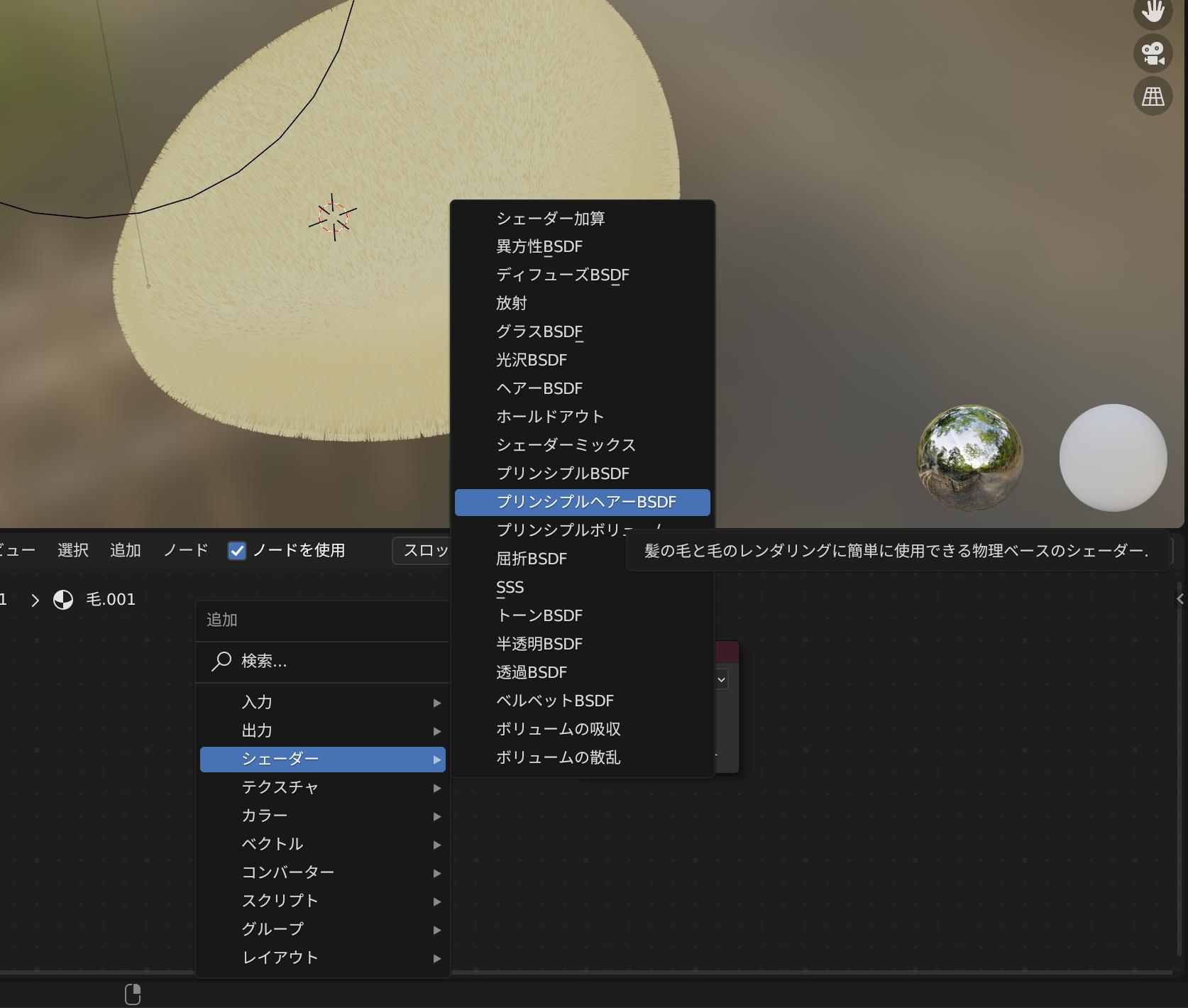
「shift+A」で「シェーディング」プリンシプルヘアーBSDFを追加し、「BSDF」と「サーフェス」をつなぐ。
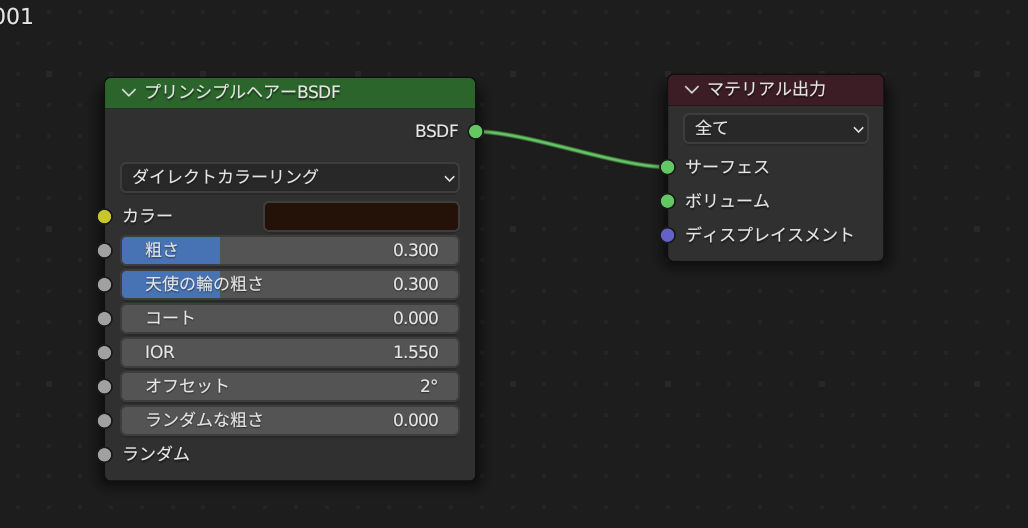
パラメータを設定
今回設定したパラメータ
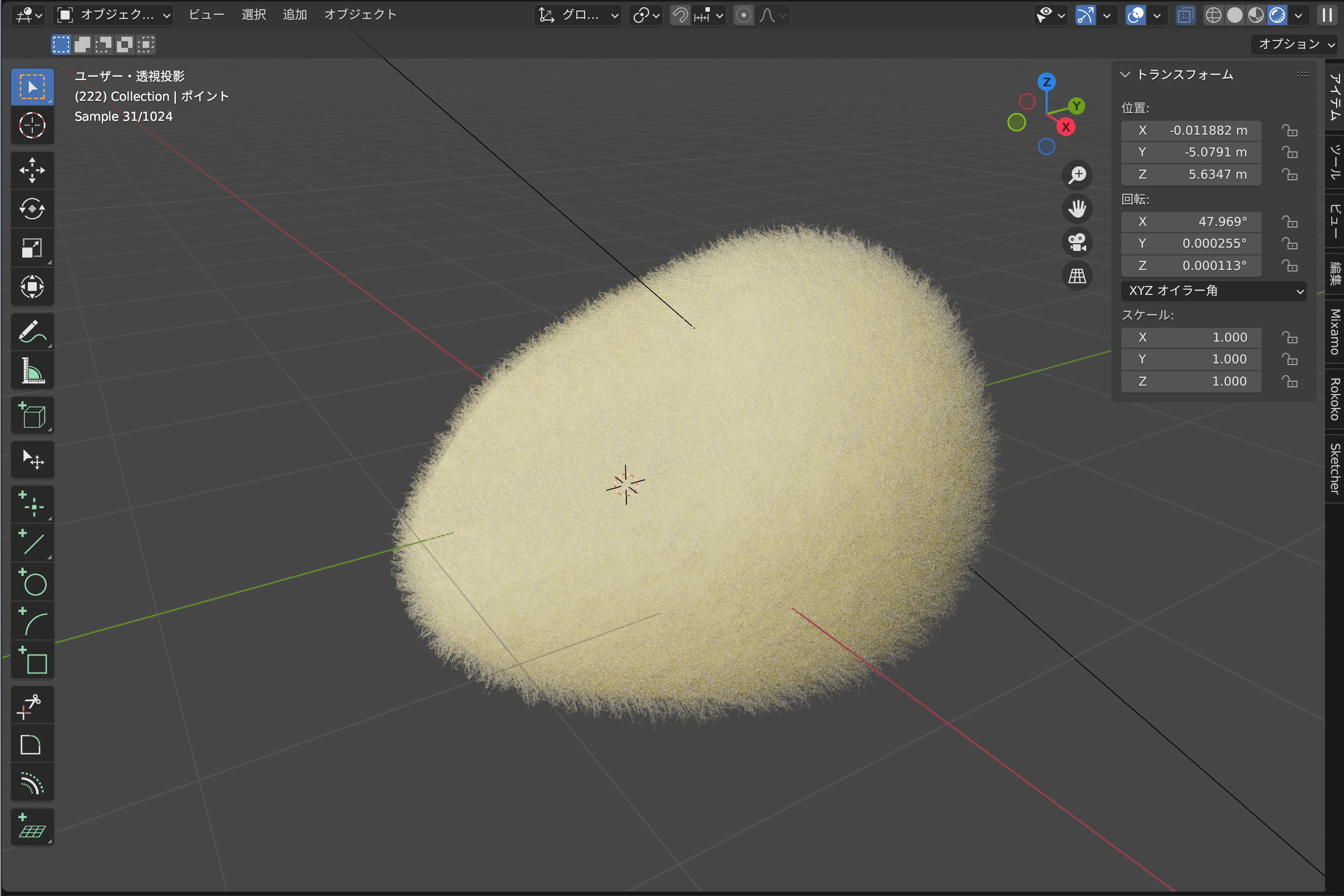
ソファの完成です!
まとめ
ソファのモデリング、いかがだったでしょうか?
パーティクルを使いこなすと、起毛だけでなく、道に生える草や壁の質感など様々なテクスチャを作ることが出来ます。
画面の中に一つ質感の強いものがあると一気にクオリティが高くなるのでぜひ覚えておきたいですね!
次回はマテリアルの設定です!作ったモデルたちに色をつけていきましょう!お楽しみに!